Форма входа
Инструкции по установке приложений на Андроид ТВ
В этой статье рассмотрим установку приложений на Андроид ТВ двумя способами — с помощью флешки и через приложение Downloader из Google Play. Пошаговая инструкция будет полезна пользователям телевизоров и ТВ приставок на ОС Android, которые хотят устанавливать не только приложения доступные в Google Play.
Это делается для инсталляции модифицированных версий приложений с разблокированными премиальными возможностями бесплатно. Появится возможность смотреть дополнительные каналы, расширить функции встроенного плеера, получить доступ к платным сервисам, за которые поставщики услуг обычно взимают плату. Официальным путем в магазине Play Market выполнить установку модов не получится, так как там их попросту нет.
Установка приложений с флешки
Если у вас есть любой портативный накопитель (внешний жесткий диск, usb-flash или SD-карта), то загружать APK файлы будет проще и надежнее именно этим способом. Особенно удобно закинуть на устройство несколько apk файлов, подключить к приставке или телевизору через USB порт и установить всю пачку приложений кинотеатров.
- Скачайте приложение нужного онлайн-кинотеатра на свой ПК или ноутбук.
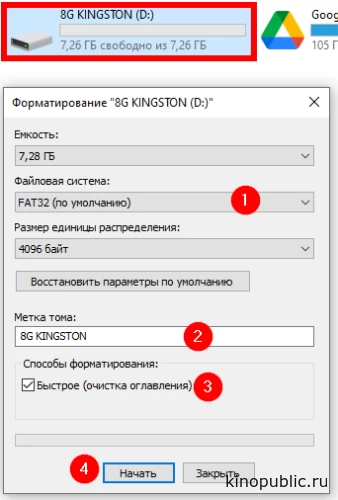
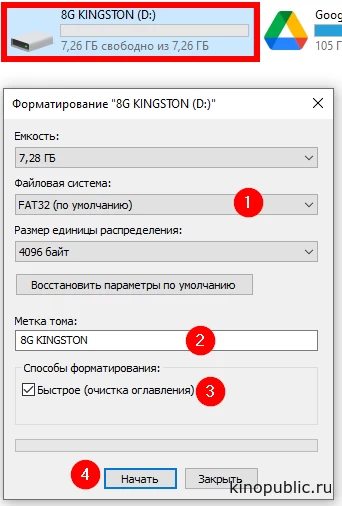
- Отформатируйте накопитель в формате FAT32 (NTFS поддерживается не на всех Android TV).
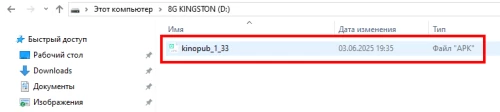
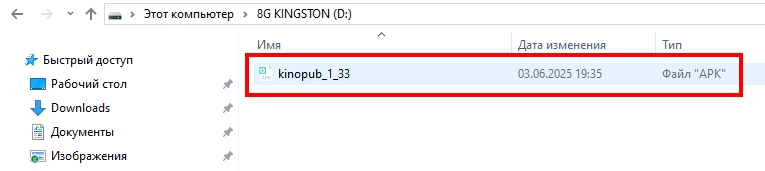
- Скопируйте его на флешку apk файлы.
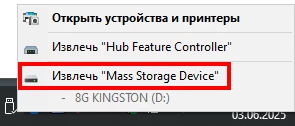
- Безопасно извлеките устройство с предварительным отключением в системе.
- Подключите накопитель к телевизору или ТВ боксу.
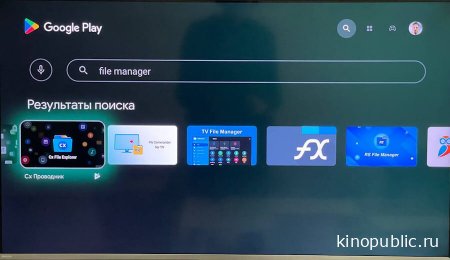
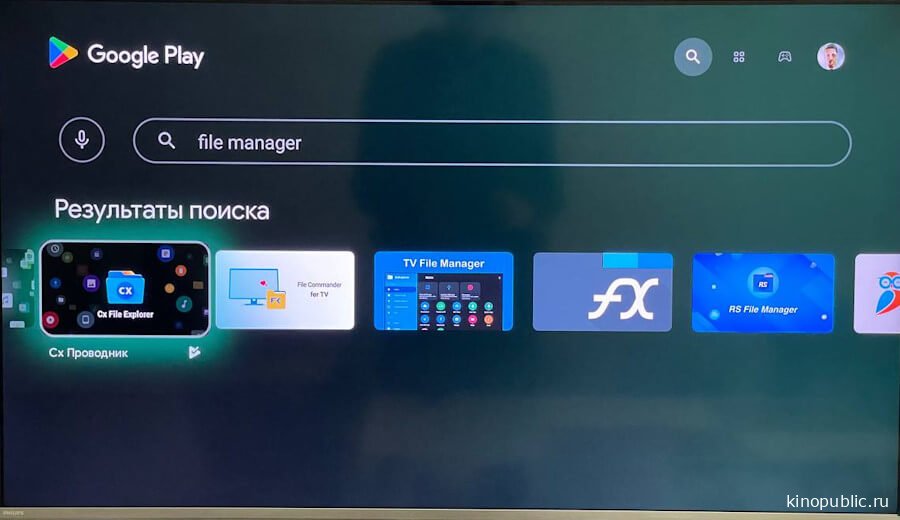
- Войдите в магазин приложений Google Play и установите любой файловый менеджер: FX File Exprorer, Mi Проводник, CX Проводник.
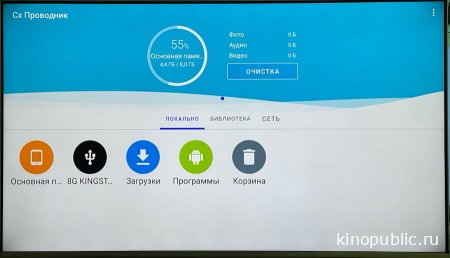
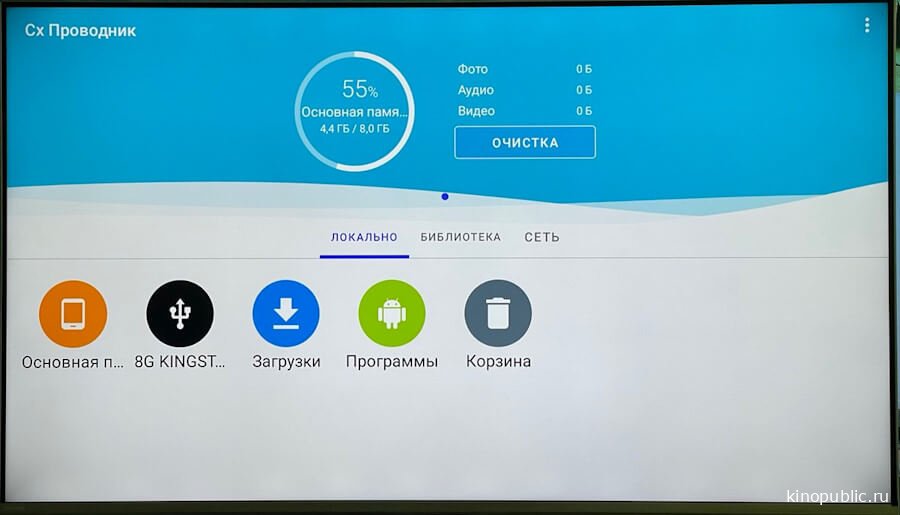
- Откройте менеджер файлов, на примере "CX Проводник" и выберите вашу флешку, у меня вон она черненькая, второй значок.
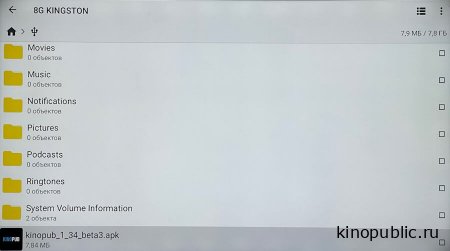
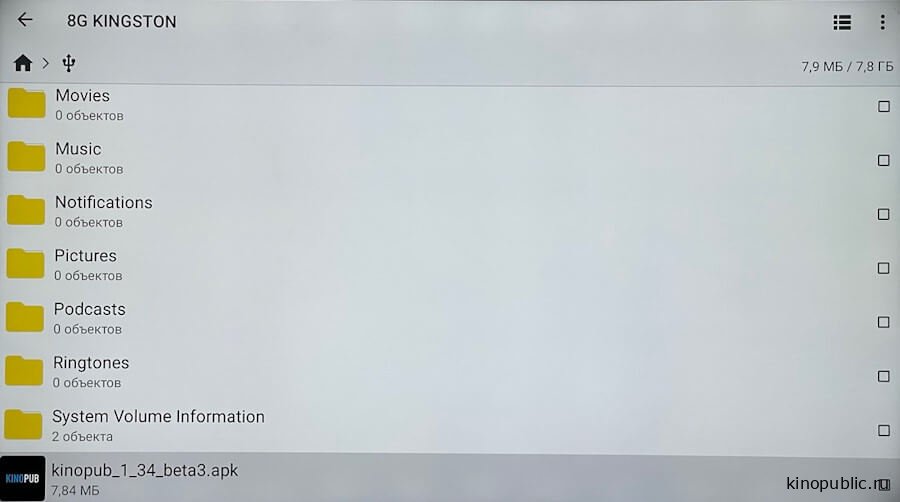
- Теперь найдите установочный файл, который вы только что на неё положили.
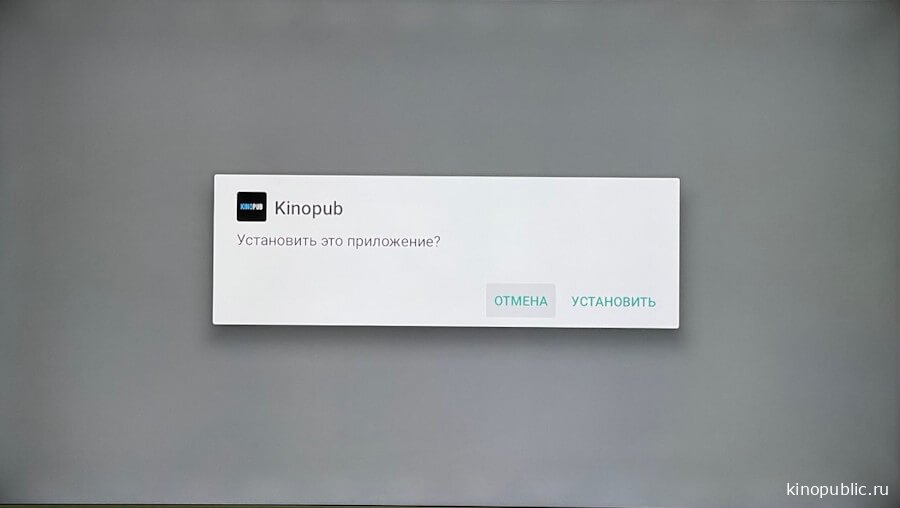
- Нажмите на файл и подтвердите начало установки (УСТАНОВИТЬ).
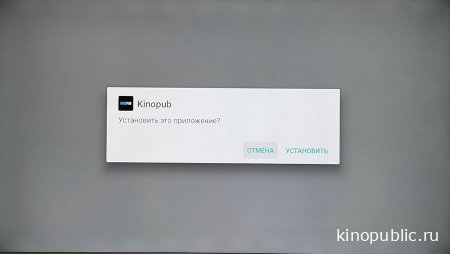
- Запустите исполняемый файл, подтвердите выбор и дождитесь конца инсталляции.
(Возможно потребуется дать разрешение файловому менеджеру на установку приложений из неизвестных источников - сделайте это и вернитесь обратно в файловый менеджер). - Приложение установлено и теперь вы сможете найти его на главном экране Андроид вашего телевизора.
Установка через загрузчик
Когда внешнего накопителя нет на руках и взять его быстро негде, можно попробовать установку через отдельное приложение загрузчик. Подойдут такие: Downloader by AFTVnews или 1DM. Смысл в том, что вы скачиваете на телевизор такое приложение и уже с помощью него по прямой ссылке загружаете apk файлы через встроенный в него браузер.
Получаем ссылку на скачивание APK файла
При использовании этого способа, придется вводить адрес ссылки ручками с помощью экранной клавиатуры на телевизоре. Чтобы получить ссылку на загрузку нужного апк файла на этом сайте или на любом другом, нужно нажать правой кнопкой на нужный файл и "Копировать адрес ссылки".
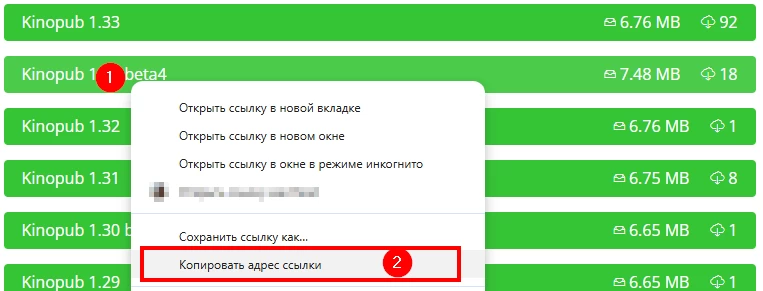 На телефоне это делается длинным тапом и выбрать "Скопировать ссылку". Как вариант вставить в заметки или в сокращатель ссылок, чтобы адрес стал короче и его было проще ввести на экране телевизора.
Временно вставить ссылку можно в заметки или любое подобное приложение.
Можно облегчить задачу и укоротить ссылку с помощью любого сервиса сокращения ссылок: vk.cc, clck.ru или ваш вариант подобного сервиса.
Загрузка файла в телевизор по полученной ссылке через загрузчик
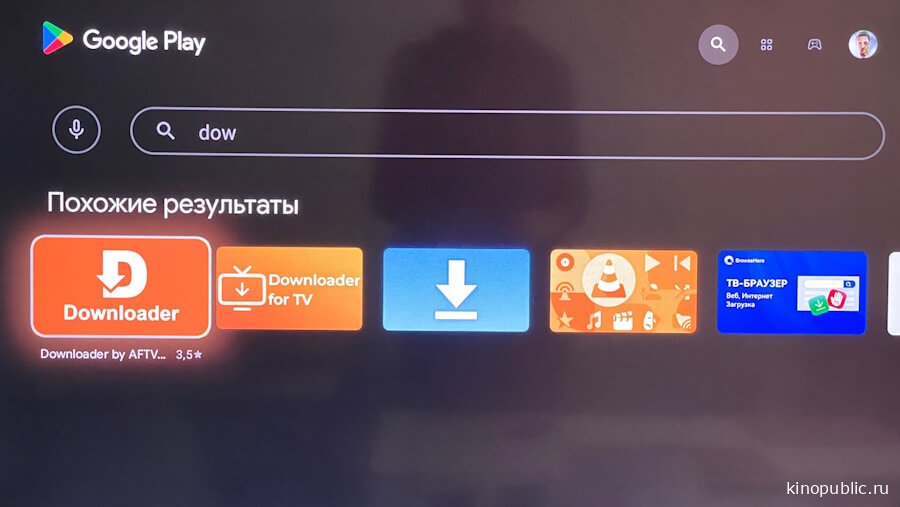
- Зайдите в Google Play и напишите "downloader".
- Установите приложение "Downloader by AFTVnews".
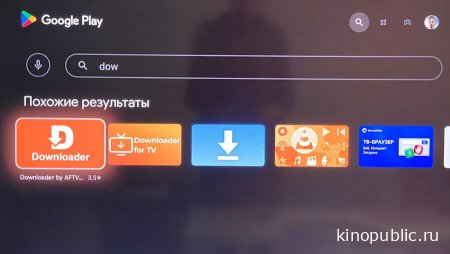
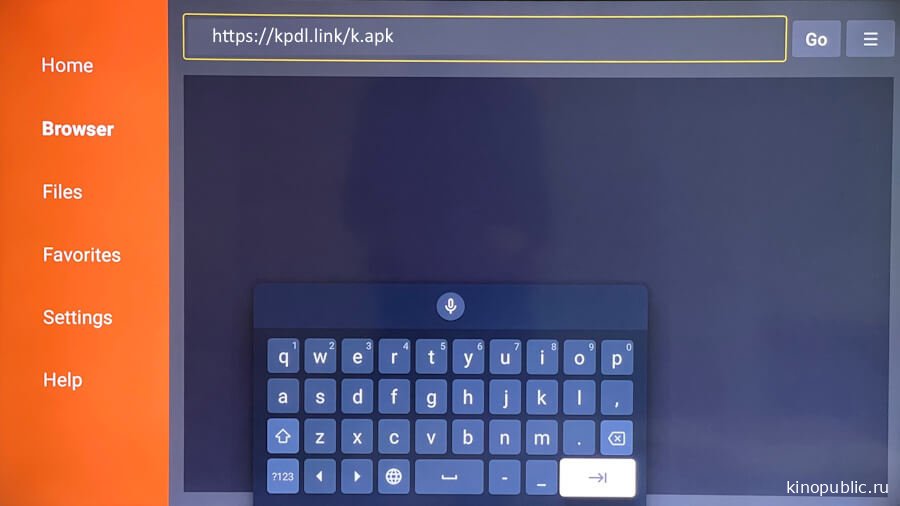
- Откройте "Downloader by AFTVnews" и в строке "Enter URL, Short Code,.." введите полученную на предыдущем шаге ссылку на загрузку нужного apk.
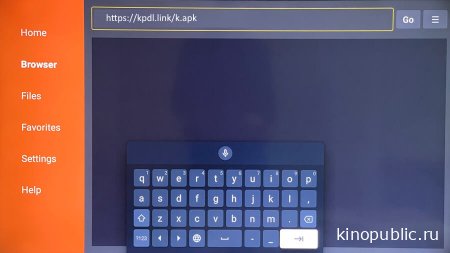
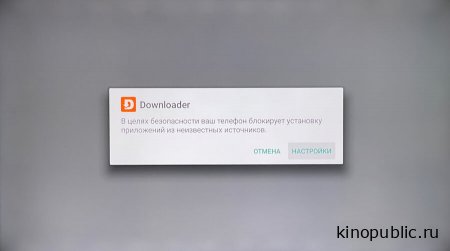
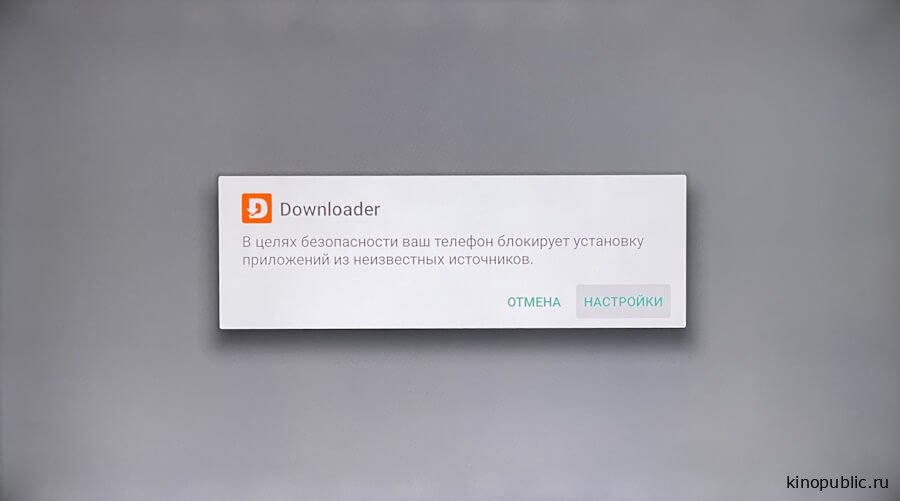
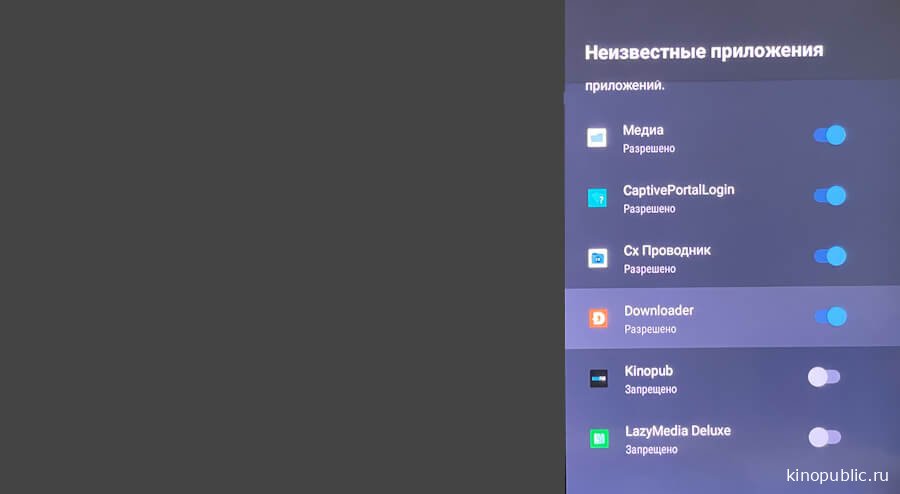
- Downloader скачает файл в память телевизора и сделает запрос установки. Если вы делаете это впервые, то потребуется дать "Довнлоадеру" права на установку неизвестных приложений. Нажмите кнопку "Настройки" в окне, подобном этому.
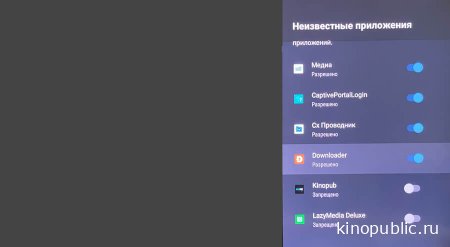
- Пролистайте джойстиком на тв пульте до приложения "Downloader" и переключите рычажок в состояние Включено.
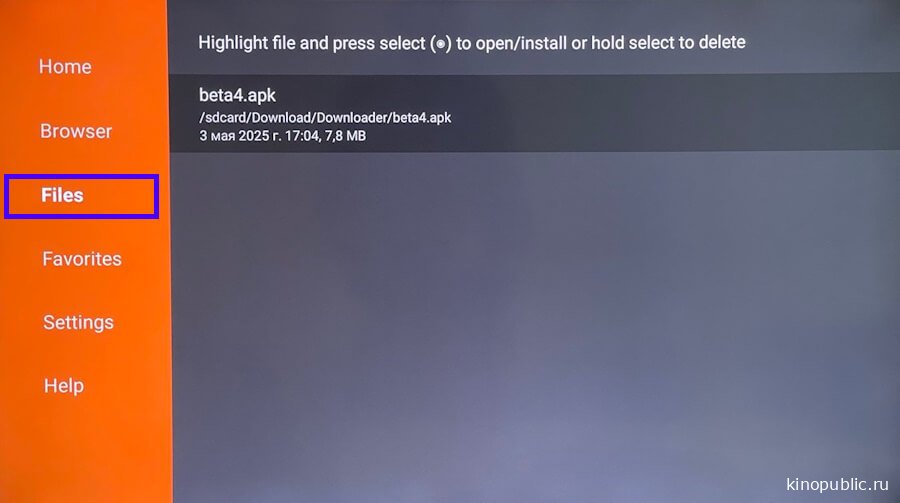
- Вернитесь на главный экран Андроида и снова откройте приложение "Downloader". В нем перейдите с помощью джойстика на пульте в боковое меню слева и выберите "Files". Переместите курсор вправо и начните снова установку загруженного апк файла, или воспользуйтесь окном ввода адреса на первом шаге и загрузите файл заново, после чего будет снова предложено установить приложение.
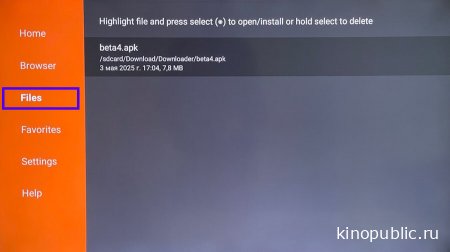
- После завершения установки приложение онлайн-кинотеатра будет доступно на главном экране Android TV.
Вопросы можете задавать в комментариях к этому материалу.
Другие инструкции