Форма входа
Установка Kinopub на приставку Apple TV 4/4k - инструкция
Если у вас приставка Apple TV 4 или 4K, вы легко сможете смотреть любимый контент онлайн-кинотеатра Kinopub на большом экране телевизора. Ниже вы найдете подробную инструкцию, как правильно установить Kinopub через приложение Micro IPTV на Apple TV, выполнить настройку и избежать типичных ошибок. После инструкции найдете раздел Часто задаваемых вопросов, чтобы вы точно все настроили и даже возможные ошибки вам не помешали.
Инструкция
Перед началом установки обязательно выполните несколько подготовительных шагов, особенно если вы раньше пользовались другими IPTV-приложениями на своей приставки Apple (Easy TV, Young Hollywood или Tiny IPTV).
Подготовка
- Сбросьте настройки DNS на Apple TV. Перейдите в меню: Настройки → Сеть → Подключение → Настройка DNS. Выберите вариант Авто.
- Если раньше вы вручную прописывали DNS (например, для обхода блокировок), обязательно верните автоматические настройки.
- Проверьте роутер. Если вы когда-либо меняли DNS или IP-адреса на роутере специально для работы старых приложений, верните их к стандартным значениям.
- Удалите все подмены DNS/IP, чтобы избежать конфликтов.
- Удалите старые профили и сертификаты. На Apple TV зайдите в Настройки → Основные → Профили и управление устройством
и удалите все профили, связанные с IPTV или сторонними приложениями. - Затем перейдите в Настройки → Основные → Об этом устройстве → Доверие сертификатов и удалите все сторонние сертификаты.
Если ни профилей, ни сертификатов нет — ничего искать не нужно, значит, их у вас нет.
Шаг 1. Установка приложения MicroIPTV
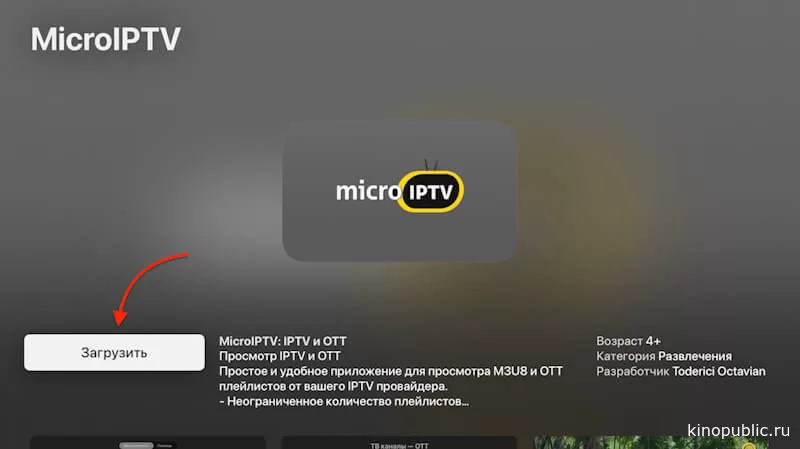
Kinopub на Apple TV работает через приложение MicroIPTV. Это официальное приложение, доступное в App Store.
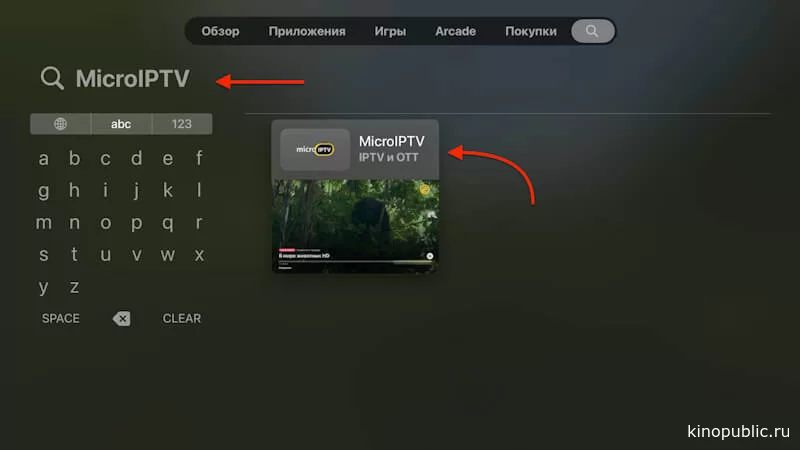
- Откройте App Store на вашем Apple TV и в поиске введите MicroIPTV.
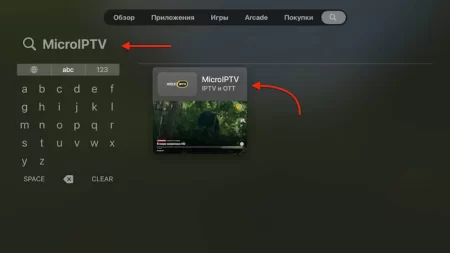
- Найдите приложение и установите его.
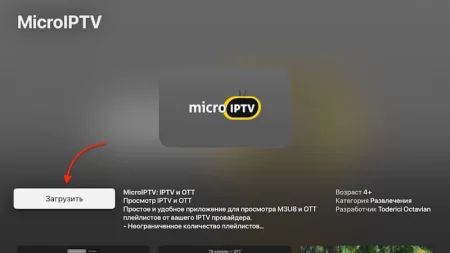
- Дождитесь окончания установки и откройте MicroIPTV.
Шаг 2. Добавление плейлиста
Дальше настройка самого сервиса Кинопаб, нужно добавить специальный плейлист.
- Откройте установленное приложение MicroIPTV.
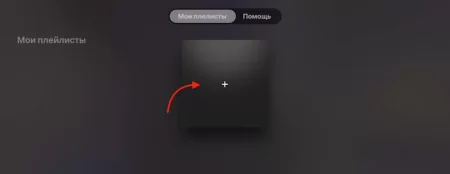
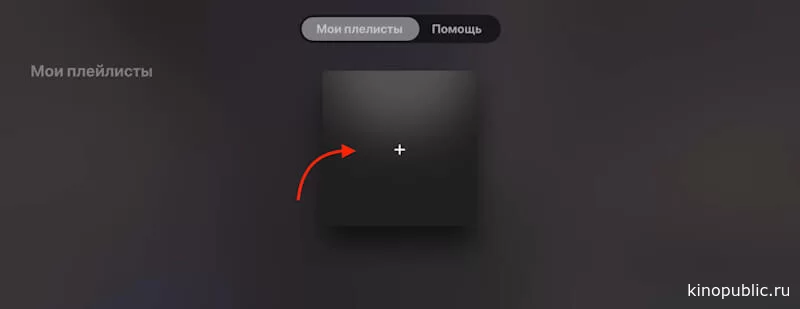
- На главном экране нажмите на значок «+» (добавить плейлист).
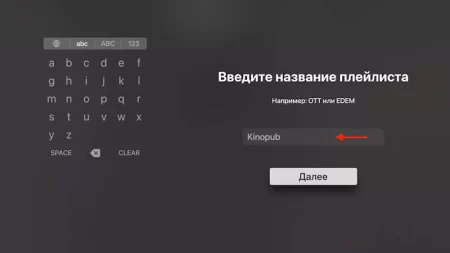
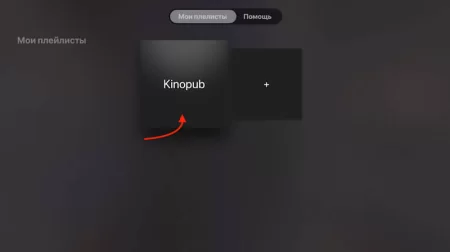
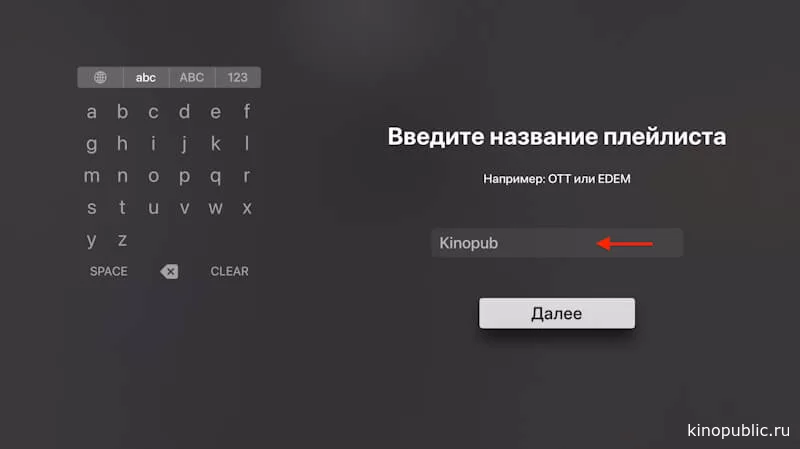
- Введите любое название для плейлиста, например, "Kinopub" или "Кино".
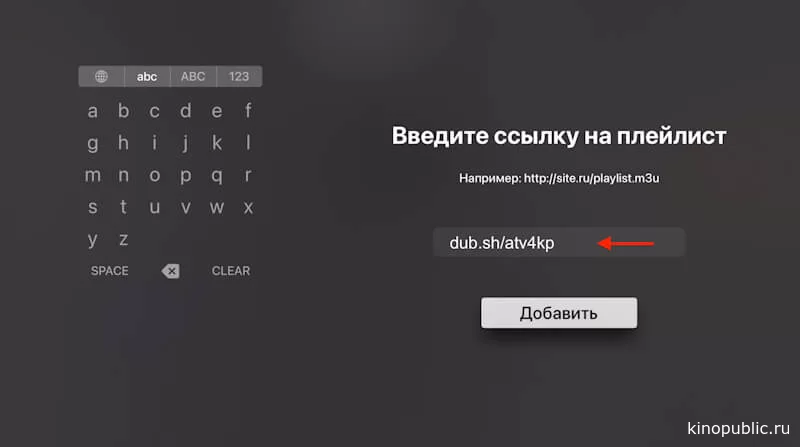
- В поле для ссылки вставьте одну из следующих ссылок (если одна не работает — пробуйте другую):
textdub.sh/atv4kptos
git.new/atv4kptos
dub.sh/atv4kptosj
dub.sh/atv4kptoss
dub.sh/atv4kp
dub.sh/atvkpj
urlr.me/!atv4kp
dub.sh/atvkps
atv4.dnskp.cc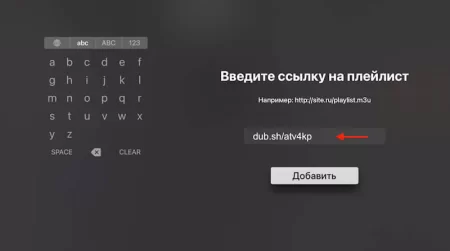
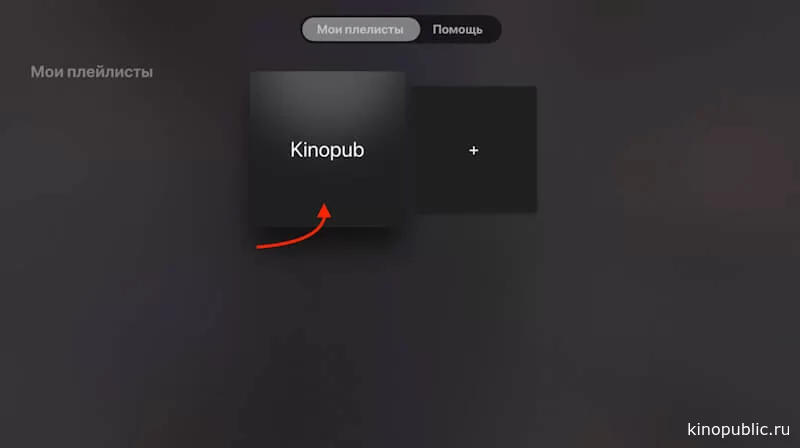
Эти ссылки — разные варианты обхода блокировок. В большинстве случаев одна из них обязательно заработает. - Сохраните плейлист.
- Откройте созданный плейлист, нажав на его название.
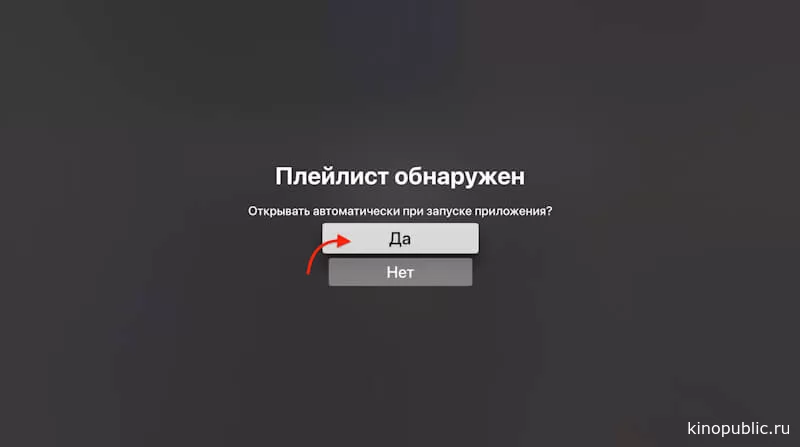
- «Открывать этот плейлист сразу при запуске приложения?»
Если выберете «Да», при запуске Micro IPTV сразу будет открываться Kinopub.
Если выберете «Нет», сначала будет меню выбора плейлистов.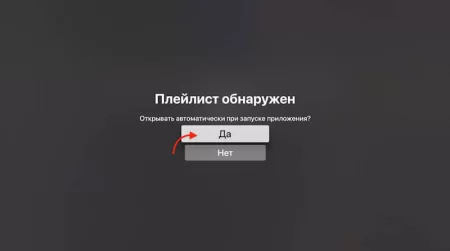
(Эту настройку можно изменить позже в настройках приложения micro iptv.)
Шаг 3. Регистрация устройства в ЛК Kinopub
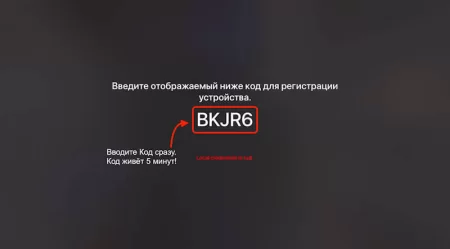
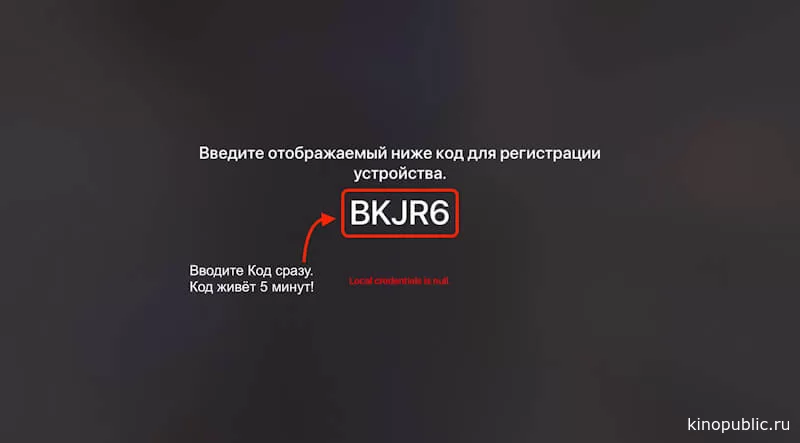
После открытия плейлиста на экране появится Код активации устройства.
- Откройте сайт Kinopub на компьютере или телефоне.
Если основной сайт не открывается — читайте про зеркало. - Войдите в свой аккаунт Kinopub с компьютера или телефона.
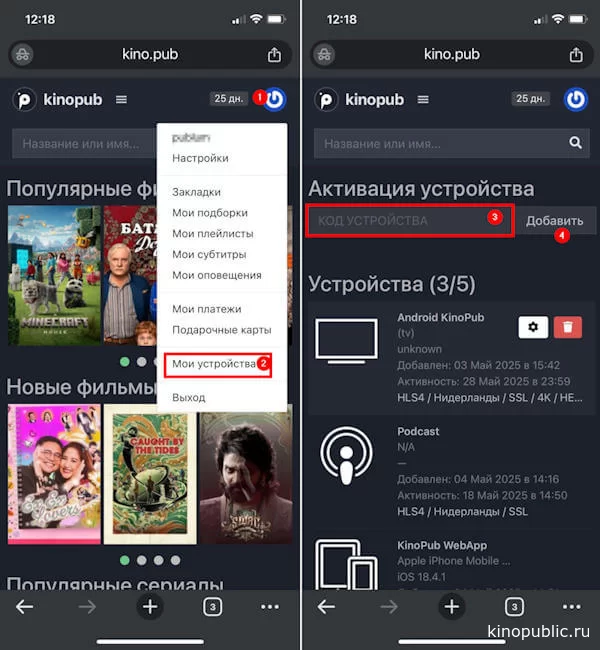
- Перейдите в раздел Личный кабинет → Мои устройства.
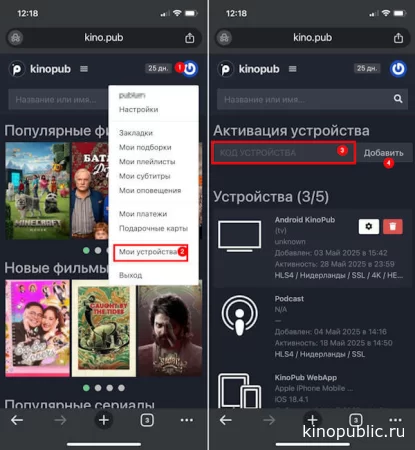
- Введите Код активации в соответствующее поле и подтвердите. Подробнее про активацию устройств.
Код действителен только 5 минут. - Не закрывайте приложение MicroIPTV на Apple TV, пока не завершите активацию!
- Максимальное количество устройств на одном аккаунте — 5. Если лимит превышен, удалите лишние устройства в личном кабинете.
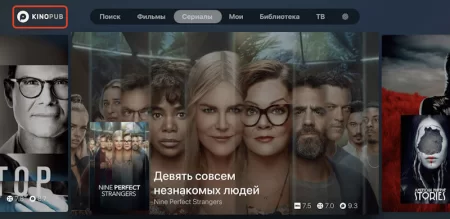
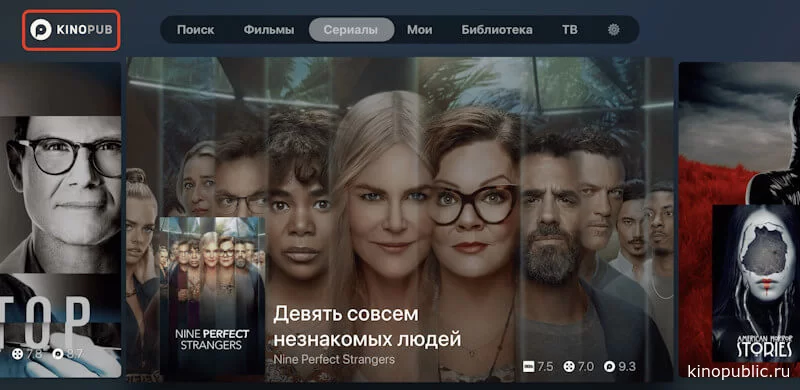
- После успешной активации интерфейс Kinopub откроется прямо в MicroIPTV на вашем Apple TV.
Частые вопросы по установке и настройке Kinopub на Apple TV 4/4K
Для начала просто проверьте настройки, и в большинстве случаев проблем не будет.
🡪 Можно ли использовать старые приложения (Easy TV, Tiny IPTV и др.)?
Нет, они больше не поддерживаются и не работают.
🡪 Можно ли добавить несколько плейлистов в Micro IpTV?
Да, но для Kinopub достаточно одного рабочего.
🡪 Каковы рекомендуемые параметры для корректного воспроизведения видео и аудио?
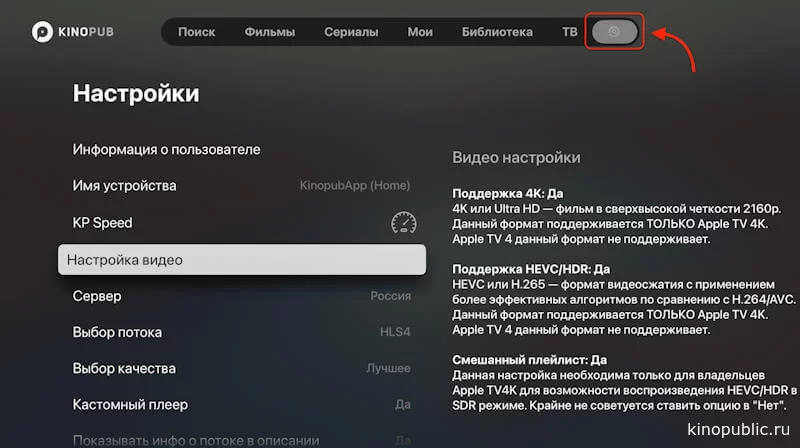
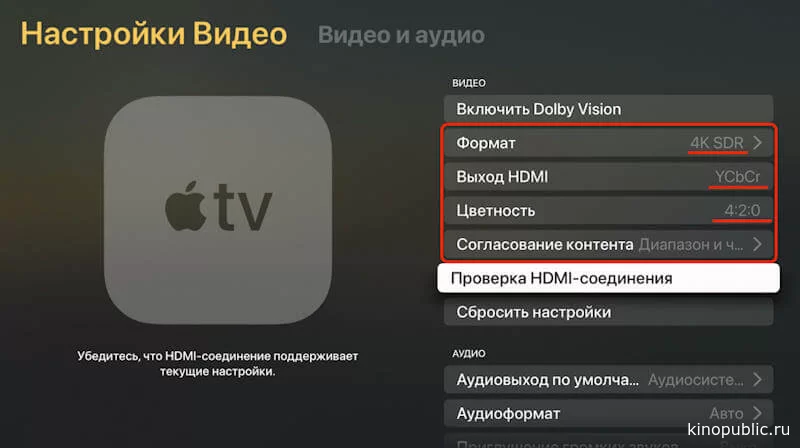
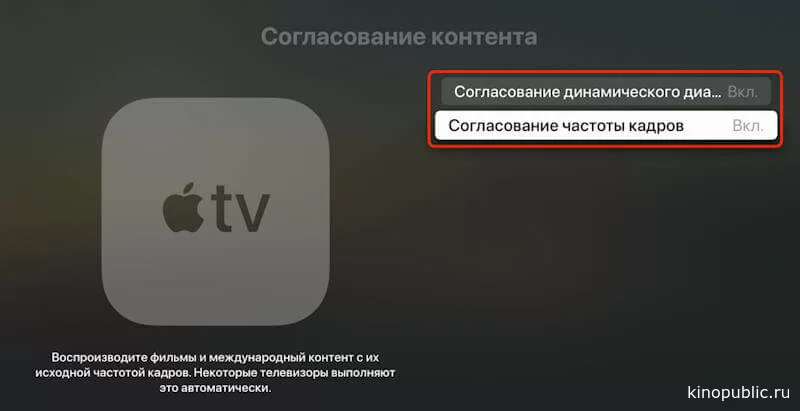
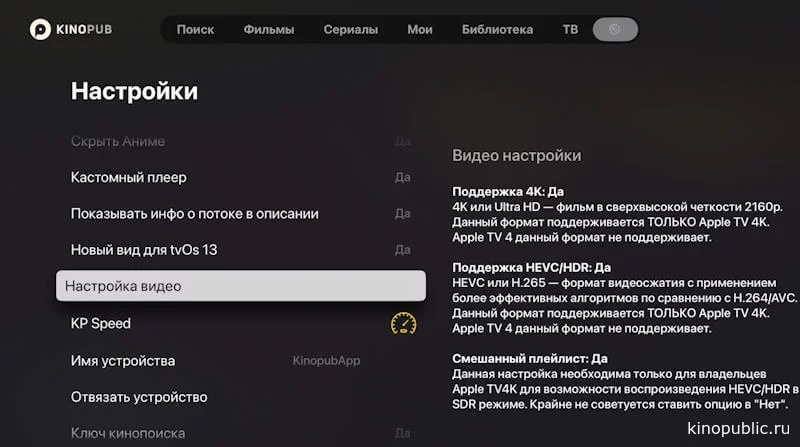
- На Apple TV перейдите в Настройки → Видео и Аудио → Видео и выставьте параметры согласно официальной инструкции (например, включите 4K и HDR, если поддерживается вашим оборудованием).
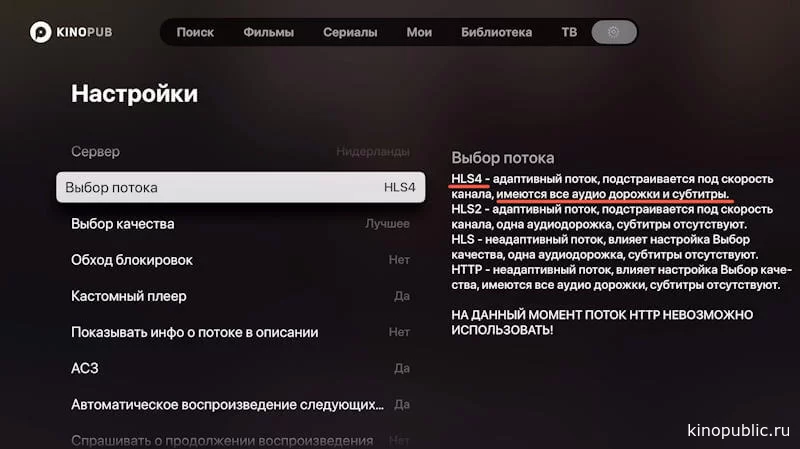
- В приложении MicroIPTV выберите поток HLS4.
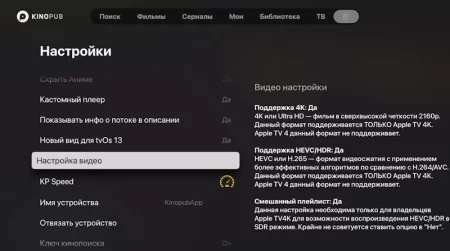
- В разделе "Настройка видео" активируйте 4K и HDR.
- Запустите встроенный тест скорости (KPSpeed) и выберите сервер с наилучшей скоростью соединения.
Примечание: Не изменяйте параметры устройства на сайте Kinopub — все настройки должны производиться только через интерфейс приложения.
🡪 Почему при запуске приложения видео появляется значок 🚫?
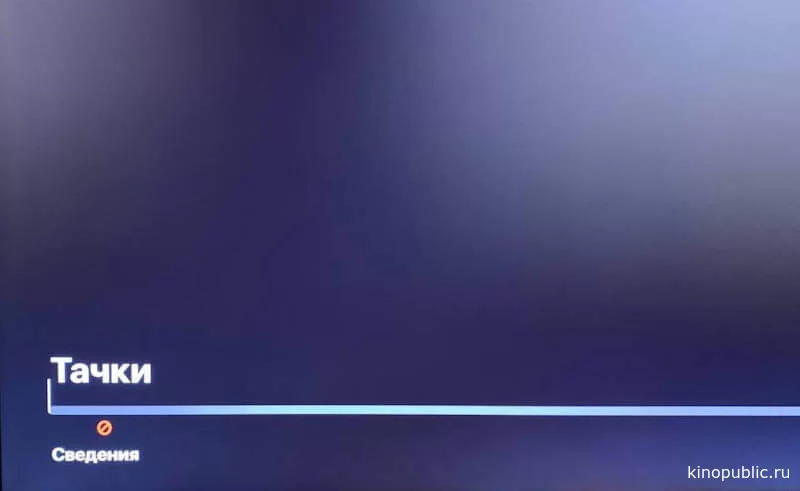
- Проверьте, что Apple TV подключена напрямую к телевизору (без промежуточных устройств).
- Проверьте настройки видео в приложении и на устройстве, как указано на скриншоте.
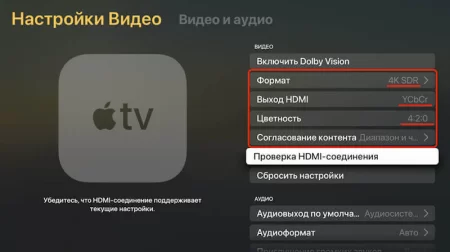

- Не вносите изменения в настройки устройства в вашем личном кабинете Кинопаба. Настраивайте только приложение на приставке.
🡪 Что делать, если при запуске видео на Apple TV появляется индикатор загрузки, но воспроизведение не начинается?
Выполняйте действия строго по порядку:
- Включите опцию "Обход блокировок" в настройках приложения.
- Активируйте SSL в настройках устройства на сайте (если ранее отключали).
- Выгрузите приложение из памяти (двойное нажатие Home, свайп вверх).
- Отключите питание роутера и Apple TV на 5 минут.
- Пропишите альтернативный DNS (Google 8.8.8.8, Cloudflare 1.1.1.1, Quad9 9.9.9.9).
- Если проблема не решена — выполните тест скорости и выберите оптимальный сервер (Нидерланды или РФ).
🡪 Почему отдельные фильмы или сериалы не воспроизводятся, а приложение Micro IPTV закрывается?
- Проверьте, что выбран поток HLS4.
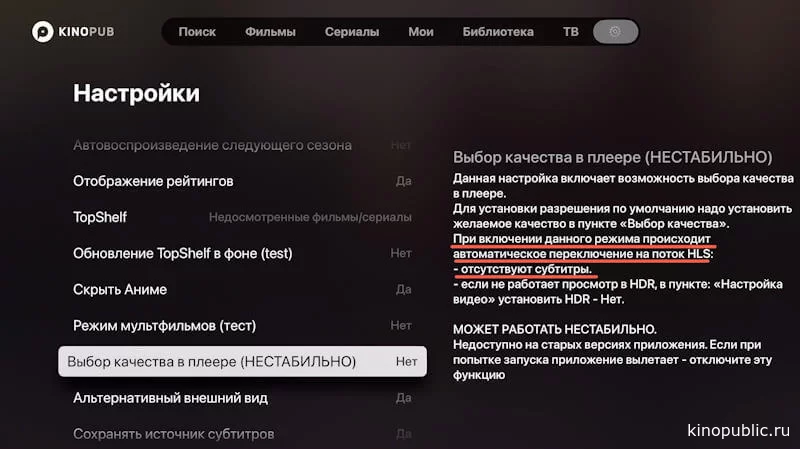
- В настройках плеера "Выбор качества" установите "Нет" для SDR, "Да" — только для сервера Нидерланды и формата Dolby Vision/HDR.
🡪 Почему отсутствует возможность выбора субтитров?
- Субтитры доступны только при активном потоке HLS4.
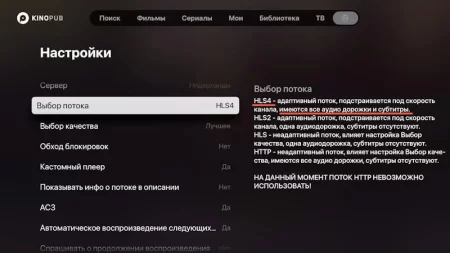
- Если субтитры не отображаются, убедитесь, что не отключили HLS4 в настройках.
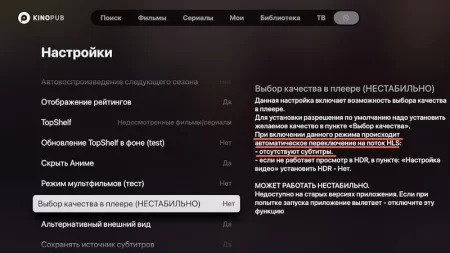
- В настройках плеера "Выбор качества" должен быть установлен в положение "Нет".
🡪 Что делать, если отсутствует звук при воспроизведении?
- Проверьте, что Apple TV подключена напрямую к телевизору.
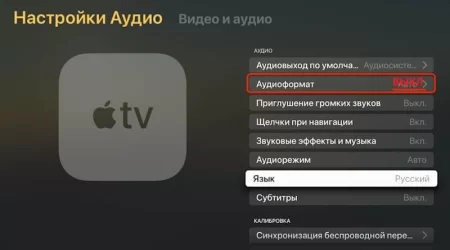
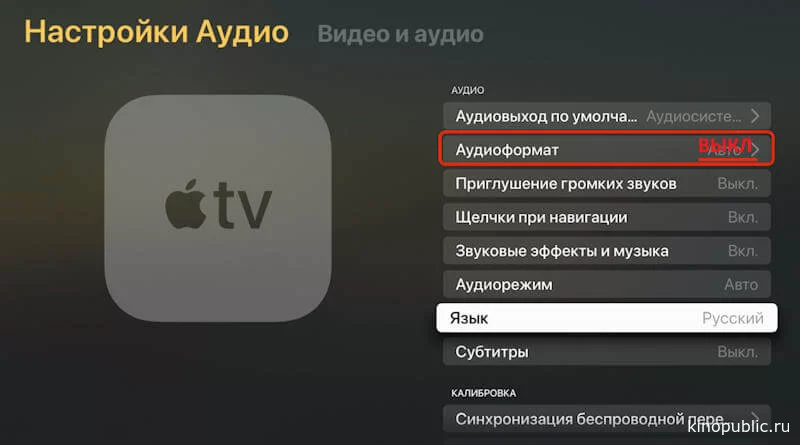
- В настройках аудио на Apple TV выберите "Стерео": Настройки → Видео и Аудио → Аудио → Аудиоформат → Изменить формат (ВЫКЛ) → Новый формат → Стерео.
🡪 Как устранить ошибки вида "Ошибка 0", "Ошибка загрузки внешних модулей", "Загрузка плейлиста", "RefreshToken status 0" и аналогичные?
Выполняйте действия по порядку:
- Выгрузите приложение из памяти.
- Отключите питание роутера и Apple TV на 5 минут.
- Измените DNS на устройстве или роутере (Google 8.8.8.8, Cloudflare 1.1.1.1, Quad9 9.9.9.9, либо авто).
- Переустановите приложение, используя разные URL плейлистов, инструкция выше на этой странице (предварительно удалите регистрацию устройства на сайте).
- Проверьте работу через мобильный интернет.
- Если ничего не помогает — используйте VPN.
🡪 Что делать, если видео на приставке зависает, буферизируется или не запускается?
- Выгрузите приложение из памяти Apple TV.
- Проведите тест скорости через KPSpeed в настройках приложения. Или через сервис https://zamerka.com с любого устройства из той же сети что и ваша приставка.
- Переключитесь на сервер с наилучшей скоростью.
Если скорость низкая на всех серверах:
- Отключите питание роутера и Apple TV на 5 минут.
- Проверьте физическое подключение (переподключите кабель Ethernet).
- Для Wi-Fi: попробуйте разные диапазоны (2.4/5 ГГц), смените канал (например, на 44-й для 5 ГГц).
- Проверьте работу через мобильный интернет.
- Используйте VPN для оптимизации маршрута.
🡪 Почему не виден код активации устройства в приложении на Apple TV?
- Иногда код отображается белым на белом фоне — попробуйте включить тёмную тему интерфейса: Настройки → Основные → Оформление → Тёмное.
- Перезапустите приложение, переподключите кабель Ethernet или Wi-Fi, перезагрузите Apple TV.
- Получите код через мобильный интернет, затем переключитесь обратно на основной провайдер.
🡪 Как быть, если лимит устройств превышен?
В личном кабинете на сайте удалите неиспользуемые устройства.
🡪 Почему неактивно поле для ввода кода устройства в личном кабинете?
Максимальное количество зарегистрированных устройств — 5. Удалите лишние устройства в разделе "Мои устройства" на сайте, затем повторите попытку регистрации.
🡪 Что делать, если не приходит код активации?
Проверьте интернет, попробуйте другой плейлист, убедитесь, что сайт не заблокирован (используйте персональное зеркало).
Другие инструкции