Форма входа
Как установить Kinopub на Xiaomi телевизор или приставку
Многие фанаты сервиса Kinopub хотят наслаждаться любимым контентом на большом экране своего телевизора марки Xiaomi. В этой статье разберем установку и настройку Kinopub на телевизорах Xiaomi с Android и WebOS.
Вообще, большинство телевизоров Xiaomi (Mi TV, Mi TV P1, Mi TV Q1, Mi TV 4S и др.) используют Android TV. Это значит, что на них можно устанавливать приложения из Google Play и сторонние APK-файлы. Благодаря этому приложение нужно устанавливать и настраивать точно так же, как и на любой другой телевизор с Android - смотрите инструкцию по ссылке.
Возможно, у вас старый телевизор Xiaomi SmartTV с WebOS и вы хотите установить приложение Kinopub на него. Так вот поставить приложение вы сможете, для этого на нашем сайте есть инструкция по установке через Media Station X. С ней регулярно будут возникать проблемы и баги, часть функционала Кинопаба будет не доступно и пользоваться сервисом с удовольствием не получится.
Приставка Xiaomi - как отличный вариант для Кинопаба
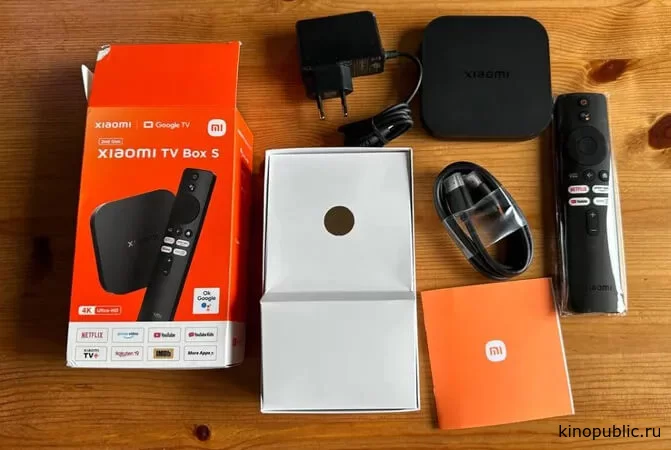
Что нужно сделать, если у вас старый телек - купить приставку с ОС Андроид и наслаждаться всеми благами этого мультимедийного устройства. Приставка Xiaomi Mi Box S (3nd или 2nd) обойдется по средней стоимости 4000 рублей.
Возможности:
- Операционная система Google TV 11 или Android TV 9.
- Процессор AMlogic S905X4 или Amlogic S905X.
- Подключение к телевизору по HDMI, USB кабелю.
- Доступ к контенту в 4k разрешении FPS 60 кадров.
- Bluetooth 5.2 для подключения беспроводных устройств: наушники, телефоны.
- Wi-Fi модуль для соединения с интернетом.
В случае приставки, установка приложения Kinopub будет проходить по стандартной инструкции для Андроид ТВ.
Другие инструкции